O:Для настройки Teaming на Intel Ethernet в Windows10 сделайте следующее:
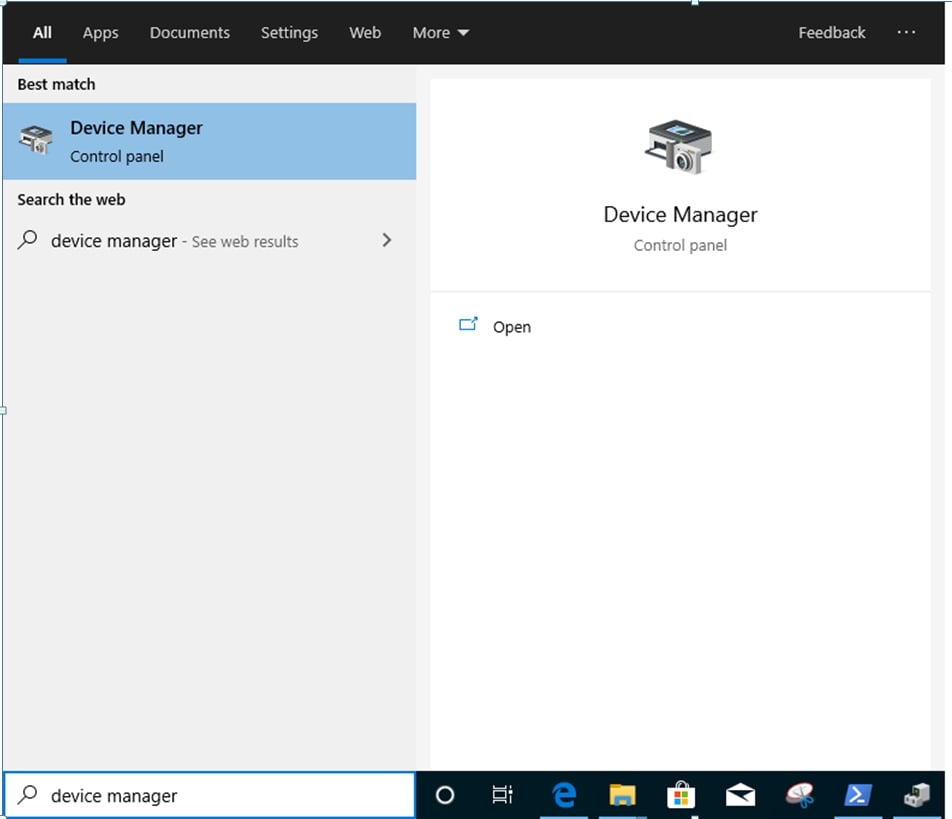
1: Откройте «Диспетчер устройств» через панель поиска.
Раскройте группу «Сетевые адаптеры», нажмите правой кнопкой мыши на устройство «Ethernet» и удалите его.
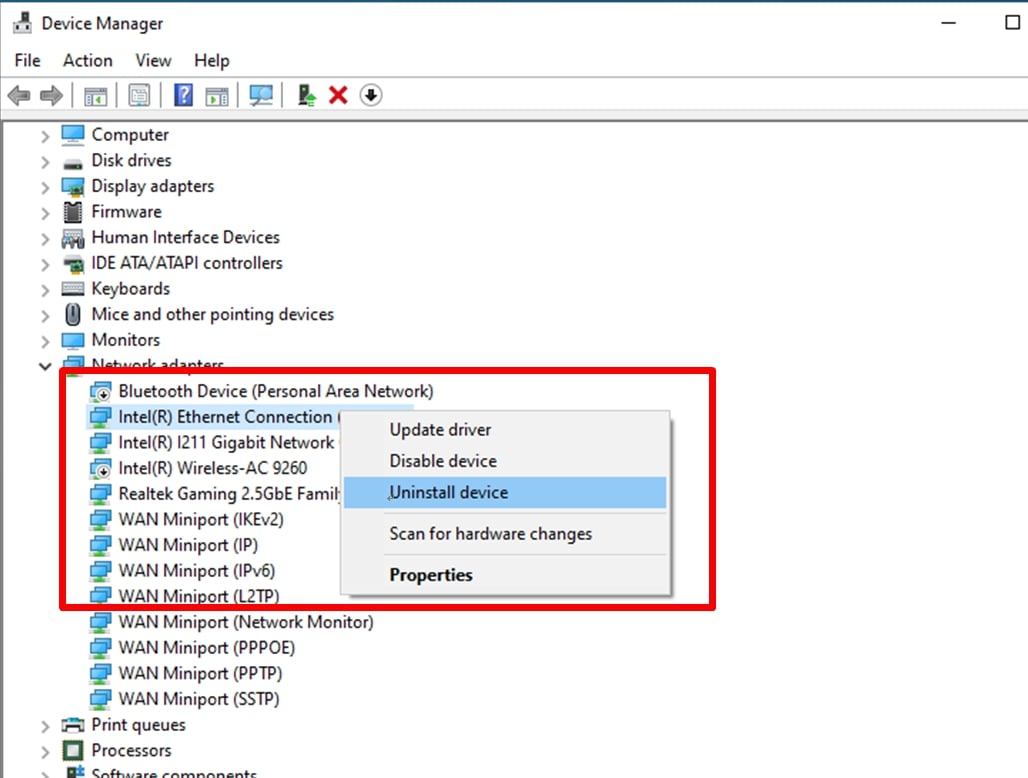
После удаления устройства «Ethernet» выполните холодную перезагрузку системы (выключите компьютер и включите).
2: Скачайте последнюю версию драйвера (выше версии v23.5) Intel® Ethernet Adapter с официального сайта Intel или ASRock.
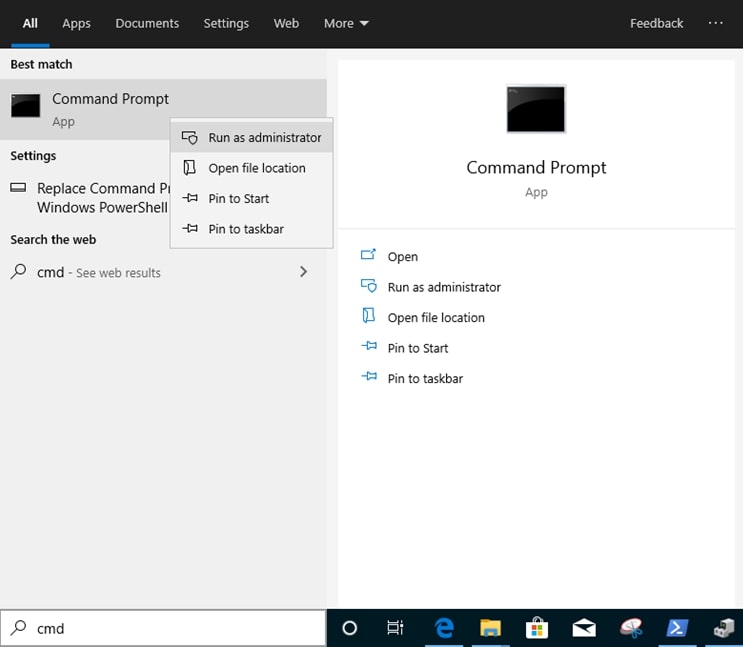
3: В строке поиска найдите «CMD» и запустите командную строку от имени администратора.
Распакуйте архив с драйвером и откройте на рабочем столе папку APPS > PROSETDX > Winx64. Скопируйте путь к папке.

Теперь из командой строки зайдите в папку APPS > PROSETDX > Winx64, введя команду:
CD C:\Users\1\Desktop\24_2\APPS\PROSETDX\Winx64.

4: Установите драйвер, введя команду:
DxSetup.exe BD=1 PROSET=1 ANS=1
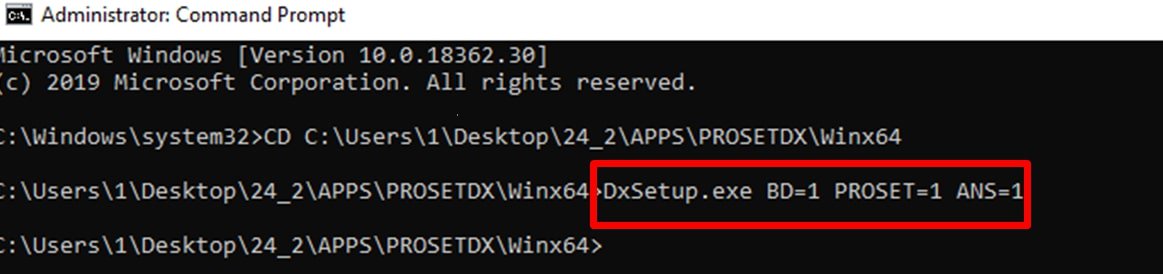
После установки драйвера перезагрузите компьютер.
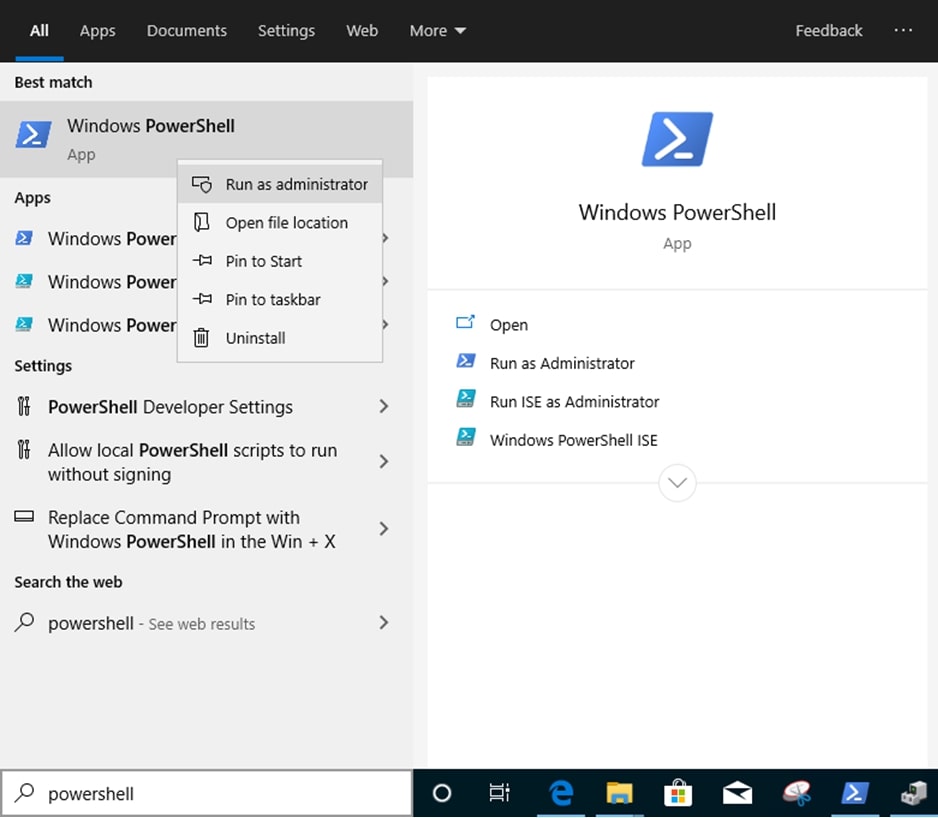
5: Через строку поиска найдите «PowerShell» и запустите Windows PowerShell как администратор.
Введите:
Import-Module –Name "C:\Program Files\Intel\Wired Networking\IntelNetCmdlets\IntelNetCmdlets.dll"
Вы не увидите никаких сообщений. Затем введите следующую команду:
New-IntelNetTeam

6: Система попросит указать имена для Team. Зайдите в «Диспетчер устройств» > «Сетевые адаптеры» и найдите адаптеры Ethernet.
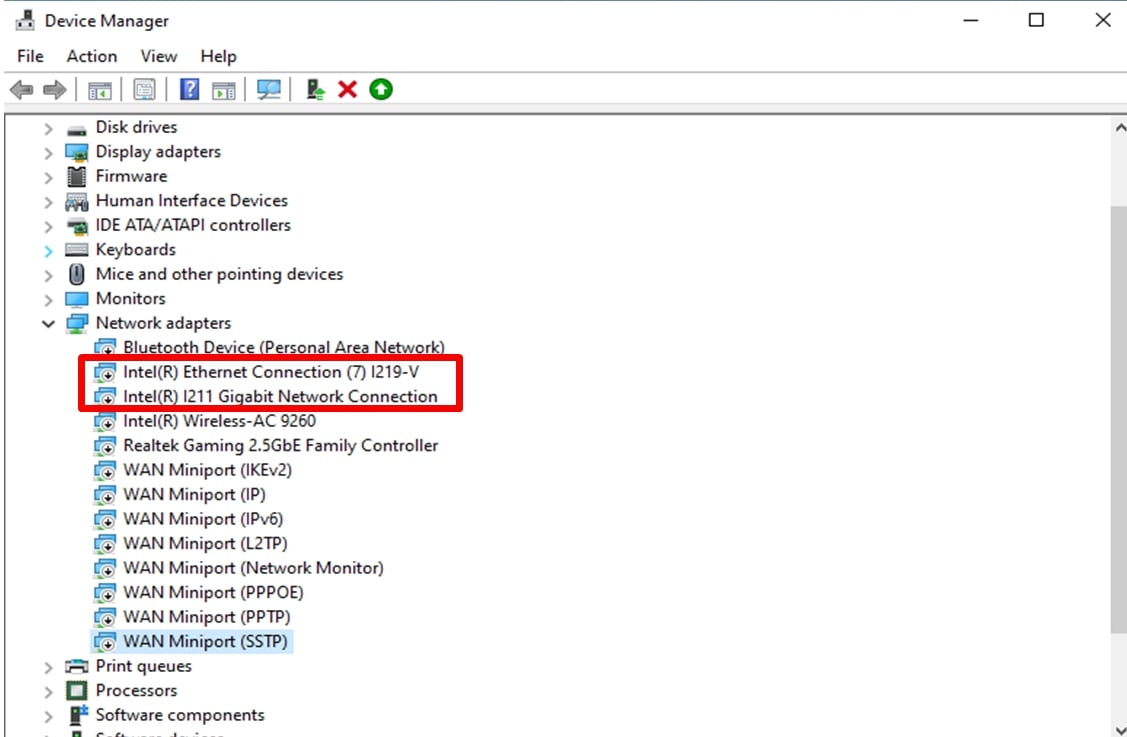
Введите команды:
Inte(R) Ethernet Connection (7) I219-V
Inte(R) I211 Gigabit Network Connection

Если вы хотите настроить Team через два адаптера Ethernet, введите «Enter» на строке «TeamMemberName[2]».
7: Система попросит указать режим для Team. Список режимов можно посмотреть на официальном сайте Intel.
https://www.intel.com/content/www/us/en/support/articles/000032008/network-and-io/ethernet-products.html (Для примера рассмотрен режим Static Link Aggregation)
Введите команду:
StaticLinkAggregation

8: Введите имя Team:
TEAM0
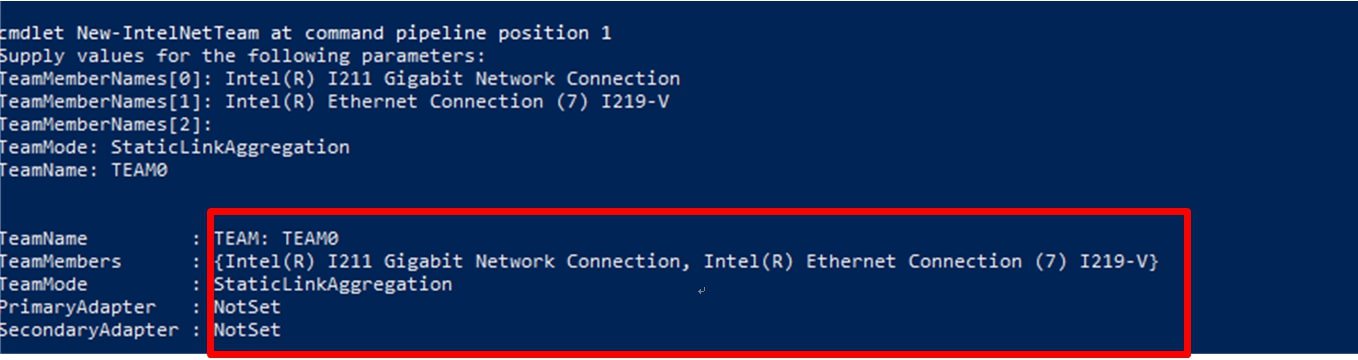
9: В случае успеха новый адаптер Team появится в «Диспетчере устройств».
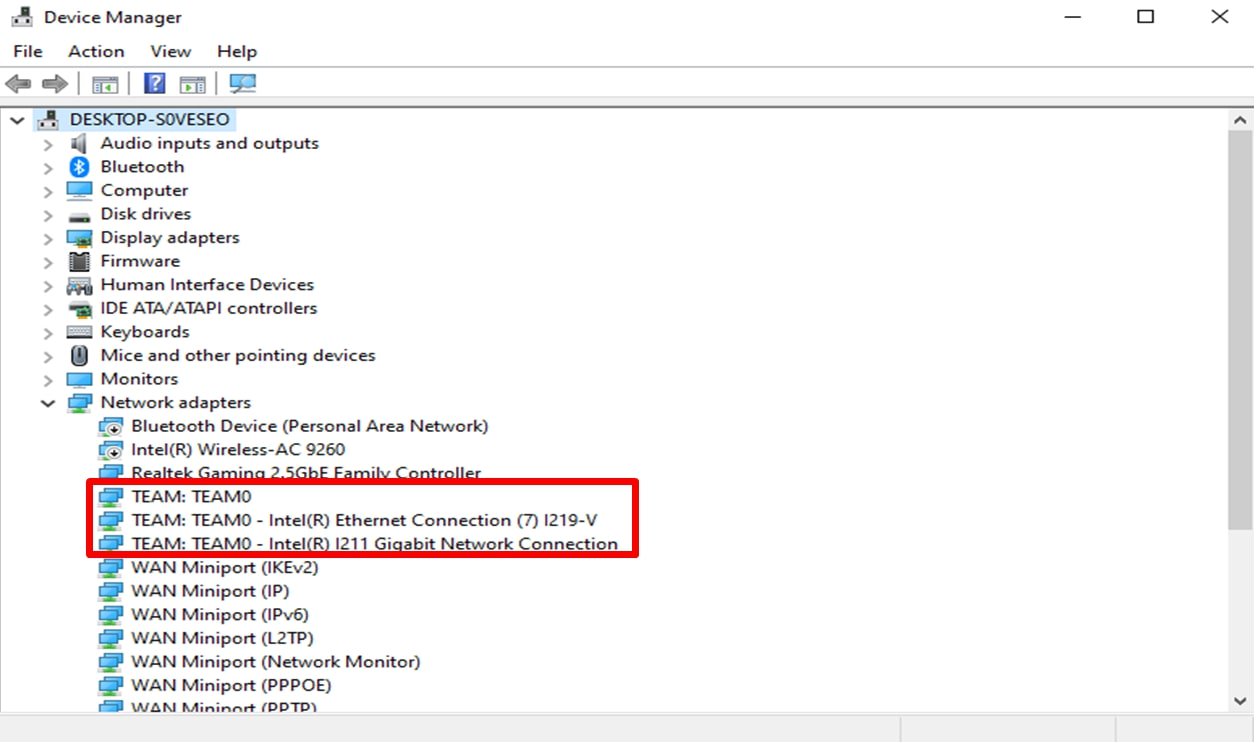
* Чтобы удалить адаптер Team, введите в Powershell команду:
Remove-IntelNetTeam
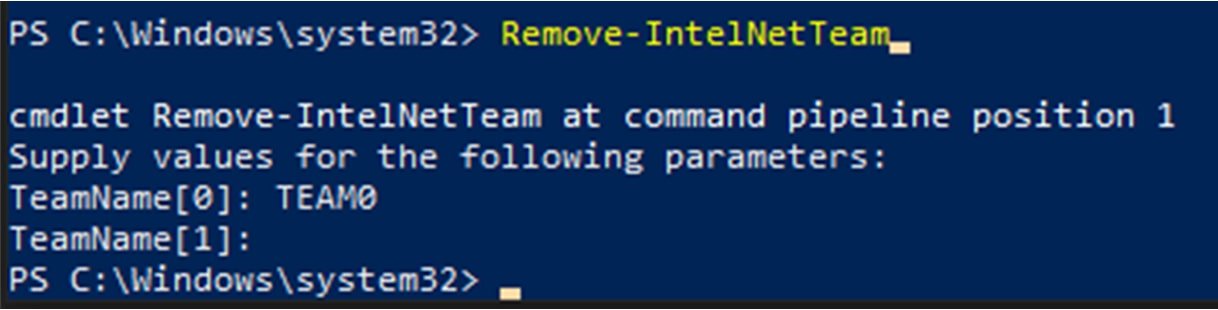
Система попросит указать имя адаптера Team, после чего адаптер Team будет удалён.
За дополнительной информацией обратитесь сюда:
https://www.intel.com/content/www/us/en/support/articles/000032008/network-and-io/ethernet-products.html
 Меню
Меню