O:Пожалуйста, выполните следующие действия:
Шаг 1. Пожалуйста, отключите от системы все LAN-кабели.
Шаг 2. После завершения установки ОС, пожалуйста, воспользуйтесь прилагаемым диском для установки всех системных драйверов, включая драйверы для XFast LAN.
Шаг 3. Пожалуйста, загрузите драйвер Broadcom Teaming по одной из следующих ссылок и установите его.
Драйвер Broadcom Teaming
32-bit OS :
https://download.asrock.com/Drivers/All/Lan/Broadcom_Teaming_Win7_Vista_XP(v14.8.10.5).zip
64-bit OS :
https://download.asrock.com/Drivers/All/Lan/Broadcom_Teaming_Win7-64_Vista64_XP64(v14.8.10.5).zip
Шаг 4. В ОС нажмите правой кнопкой мыши на иконке XFast LAN и выберите Options -> Settings
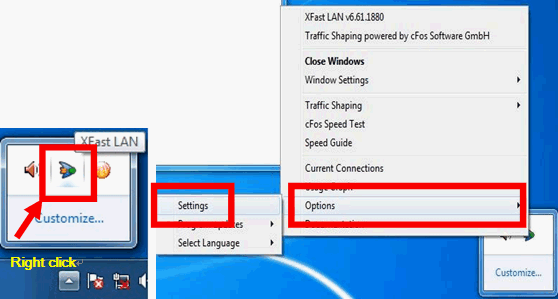
Шаг 5. На странице Traffic Shaping, выставите значение [No] для всех пунктов, за исключением BASP Virtual Adapter
![set all options to [No] except BASP Virtual Adapter](/support/faq/091-5.gif)
Шаг 6. Пожалуйста, выполните настройку Broadcom Teaming в соответствии с инструкцией по ссылке.
Инструкция по настройке Broadcom Teaming :
https://www.asrock.com/support/note/BroadcomTeamingSOP.pdf
Шаг 7. Пожалуйста, откройте Network Connections и уберите галочку с пункта [cFos Speed for faster Internet connections (NDIS 6)] для Local Area Connection и Local Area Connection 2.
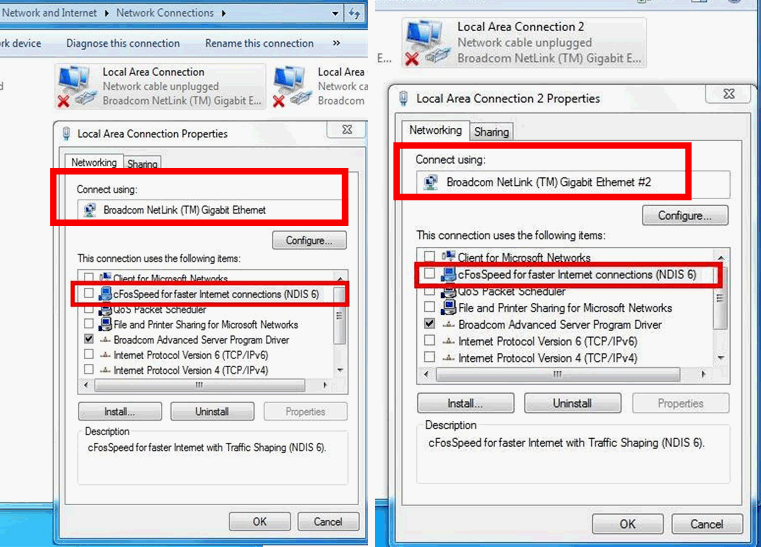
Шаг 8. Перезагрузите вашу систему и подключите к ней оба LAN-кабеля.
 Меню
Меню