우리는 더 개인화되고 더 부드러운 경험을 제공하기 위해 쿠키를 사용합니다. 이 웹사이트를 방문하면 쿠키 사용에 동의하는 것 입니다. 쿠키를 허용하지 않거나 추가 정보가 필요한 경우 당사의 개인 정보 보호 정책을 방문하십시오.
필수 쿠키 이 쿠키는 웹사이트의 정상적인 작동에 필수적이며 비활성화할 수 없습니다.
분석 쿠키 이 쿠키는 방문자가 웹사이트를 어떻게 사용하는지 파악하는 데 도움이 됩니다.
마케팅 쿠키 이 쿠키는 방문자를 추적하고 관련 광고를 표시하는 데 사용됩니다.
소셜 미디어 쿠키 이 쿠키를 사용하면 소셜 미디어에서 페이지와 콘텐츠를 공유할 수 있습니다.
절차
●Intel그래픽 카드 드라이버
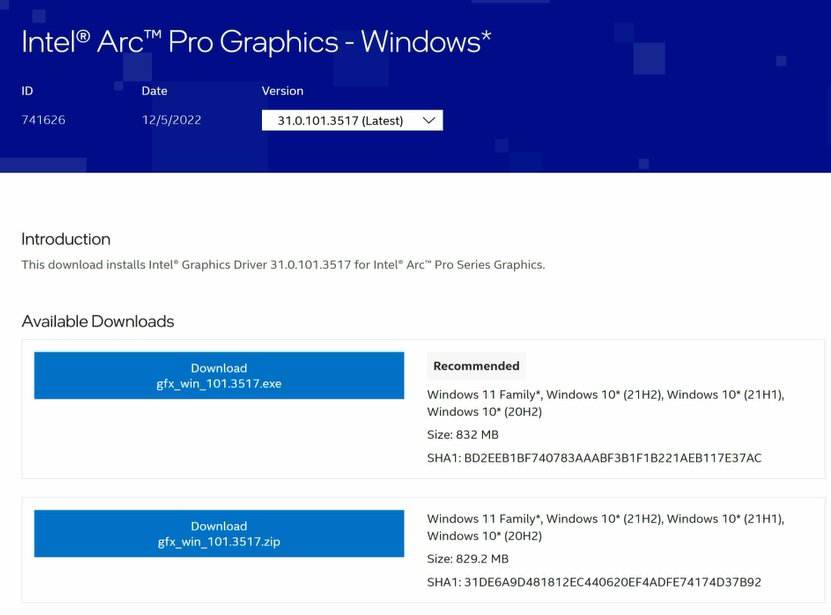
Intel 웹 사이트를 방문하여 최신 공식 그래픽 카드 드라이버 다운로드하고 설치하세요.
● 그래픽 카드 펌웨어 업데이트
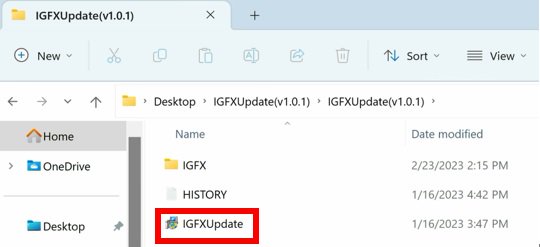
1 단계. IGFXUpdate(v1.01.1)를 다운로드하여 압축을 푸세요.
2 단계. "IGFXUpdate”를 실행하세요.
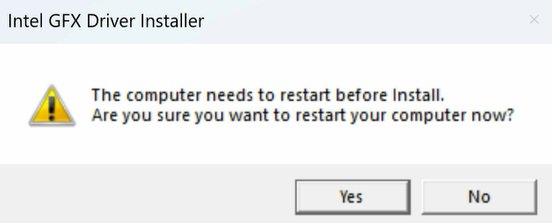
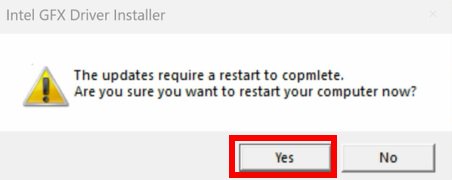
3 단계. 예를 클릭하여 시스템을 다시 시작하세요.
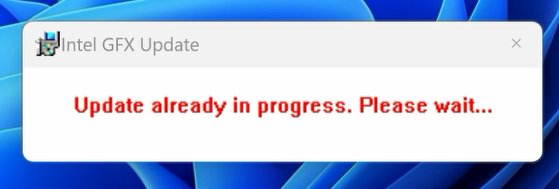
4 단계. 시스템이 다시 시작되면 펌웨어 업데이트가 시작됩니다.
*이 메시지가 나타나지 않으면 BIOS에서 "안전 부팅"을 사용 안 함으로 설정하고다시 해보세요.
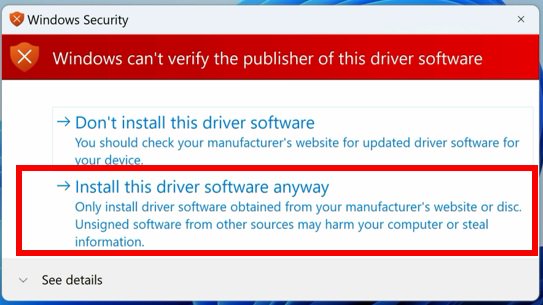
5 단계. 업데이트하는 동안 다음 보안 메시지가 나타납니다.
6 단계. "이 드라이버 소프트웨어를 설치합니다”를 클릭하세요.
7 단계. 업데이트 프로세스가 진행됩니다. 업데이트하는 동안 화면이 깜박일 수 있습니다.
8 단계. 아래와 같이 프롬프트가 나타나면 컴퓨터를 다시 시작하세요.
● PCIe 전원을 최대 절전으로 설정한다
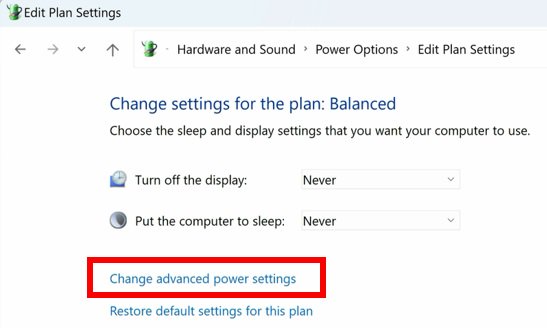
1 단계. 제어판\하드웨어 및 소리\전원 옵션\전원 관리 옵션 설정 편집으로 들어가고 고급 전원 관리 옵션 설정 변경을 클릭하세요.
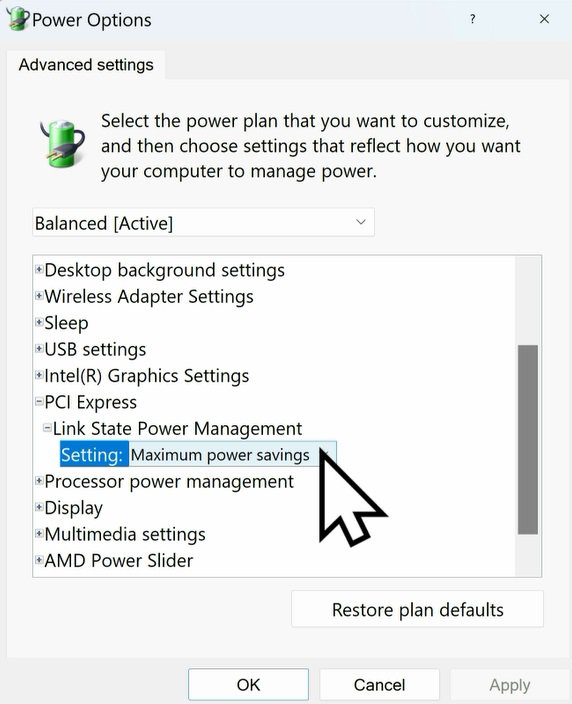
2 단계. PCI Express\링크 상태 전원 관리로 스크롤하여 최대 절전을 선택하세요.
● 그래픽 카드 드라이버를 다시 설치하고 GPU 전력을 확인한다
1 단계. 최신 그래픽 카드 드라이버를 다시 설치하세요.
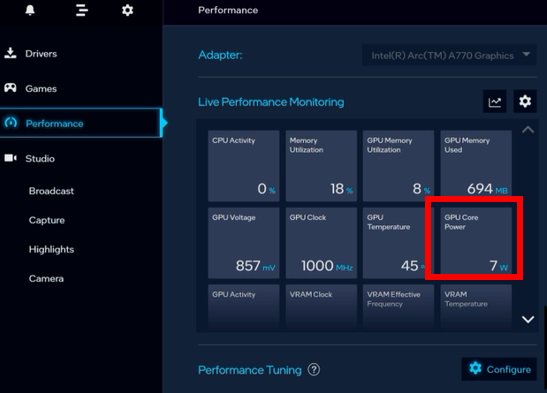
2 단계. Intel ARC 그래픽 카드의 전력 소비량을 확인하려면 Intel Arc Control을 열고 GPU 코어 전력을 찾으세요.
ARC GPU 전력 절약 BIOS 설정
● Intel 플랫폼:
BIOS 버전 확인:
700 시리즈 마더보드: 최신 BIOS를 사용하세요.
600/500/400시리즈 마더보드: 최신 BIOS를 사용하세요. 작동하지 않는 경우에는 ASRock 기술 지원부에 연락바랍니다. https://event.asrock.com/tsd.asp
모든 Intel 모델에 대한 BIOS 설정:
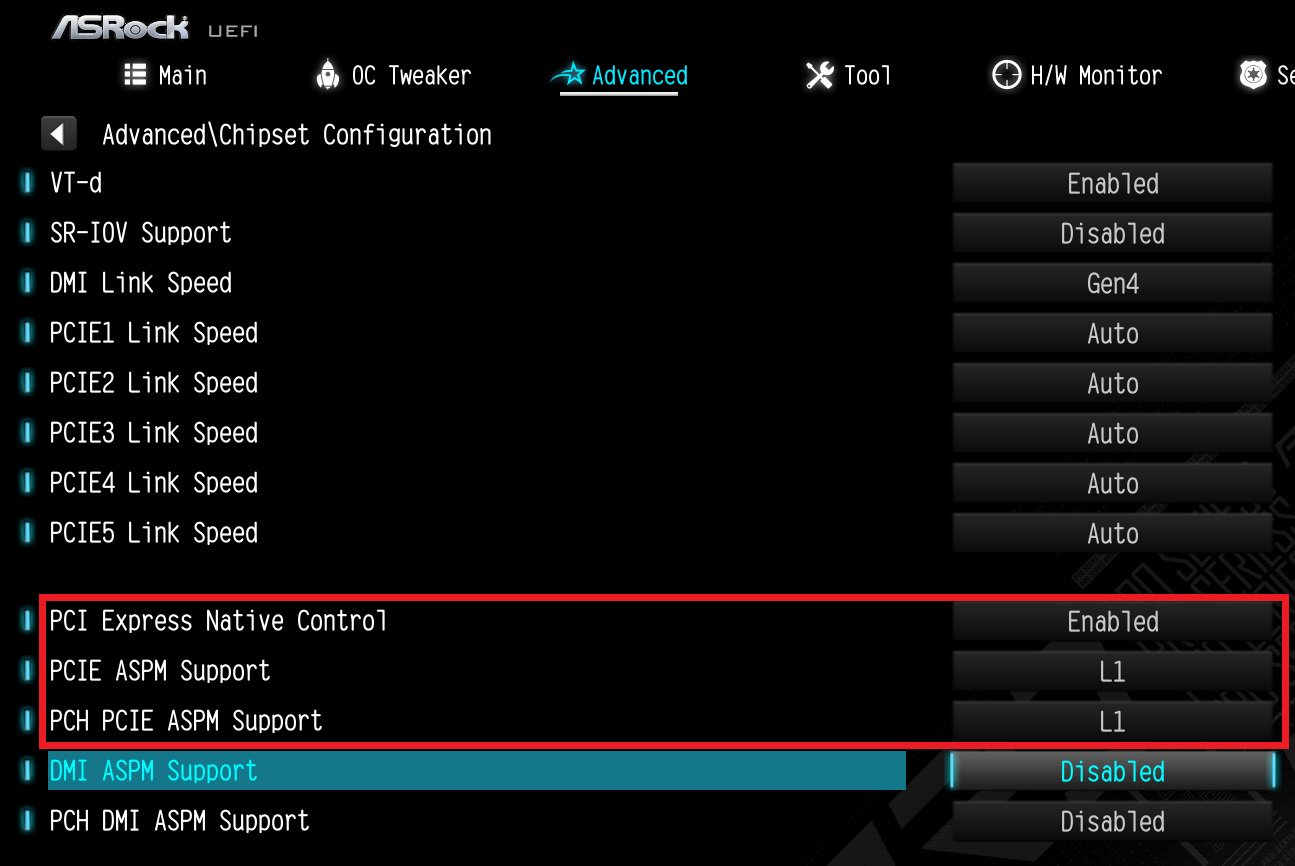
BIOS > 고급 > 칩셋 구성, 다음 설정을 적용하세요.
PCI Express Native Control: 사용
PCIE ASPM Support: L1
PCH PCIE ASPM Support: L1
 메뉴
메뉴