우리는 더 개인화되고 더 부드러운 경험을 제공하기 위해 쿠키를 사용합니다. 이 웹사이트를 방문하면 쿠키 사용에 동의하는 것 입니다. 쿠키를 허용하지 않거나 추가 정보가 필요한 경우 당사의 개인 정보 보호 정책을 방문하십시오.
필수 쿠키 이 쿠키는 웹사이트의 정상적인 작동에 필수적이며 비활성화할 수 없습니다.
분석 쿠키 이 쿠키는 방문자가 웹사이트를 어떻게 사용하는지 파악하는 데 도움이 됩니다.
마케팅 쿠키 이 쿠키는 방문자를 추적하고 관련 광고를 표시하는 데 사용됩니다.
소셜 미디어 쿠키 이 쿠키를 사용하면 소셜 미디어에서 페이지와 콘텐츠를 공유할 수 있습니다.
Q: 윈도우10 1809 또는 최신 버전에서 인텔 이더넷 어댑터의 티밍을 설정하려면 어떻게 해야 하나요?(10/1/2019) A: 윈도우10에서 인텔 이더넷 어댑터의 티밍을 구성하려면 다음의 진행과정을 참조하세요:
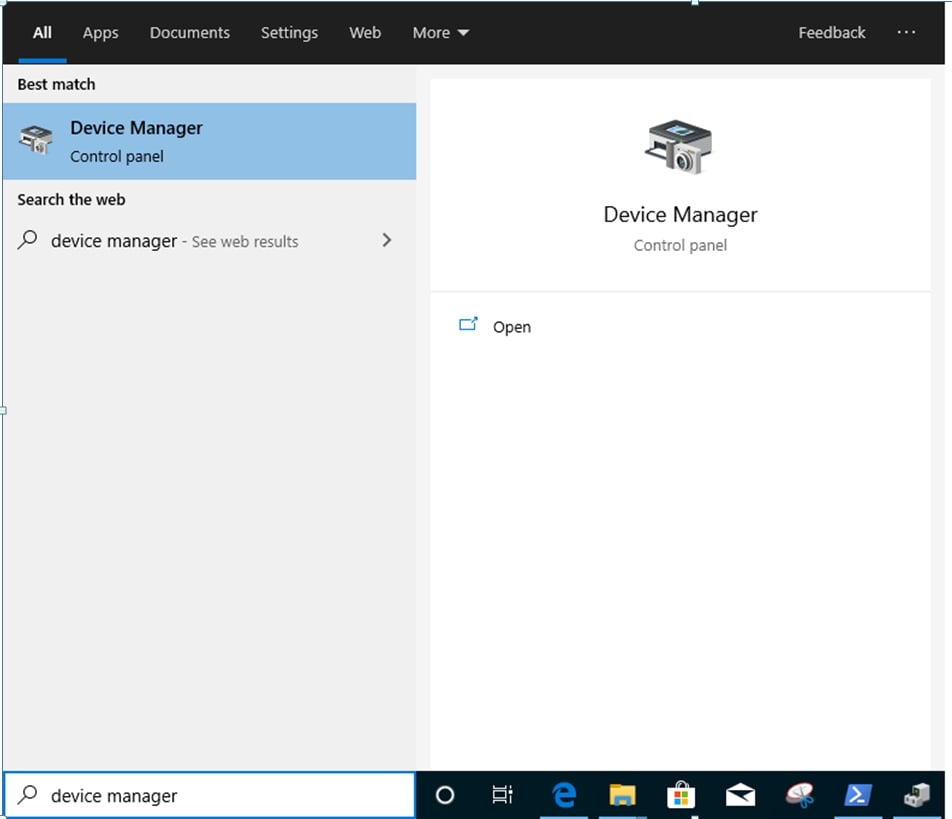
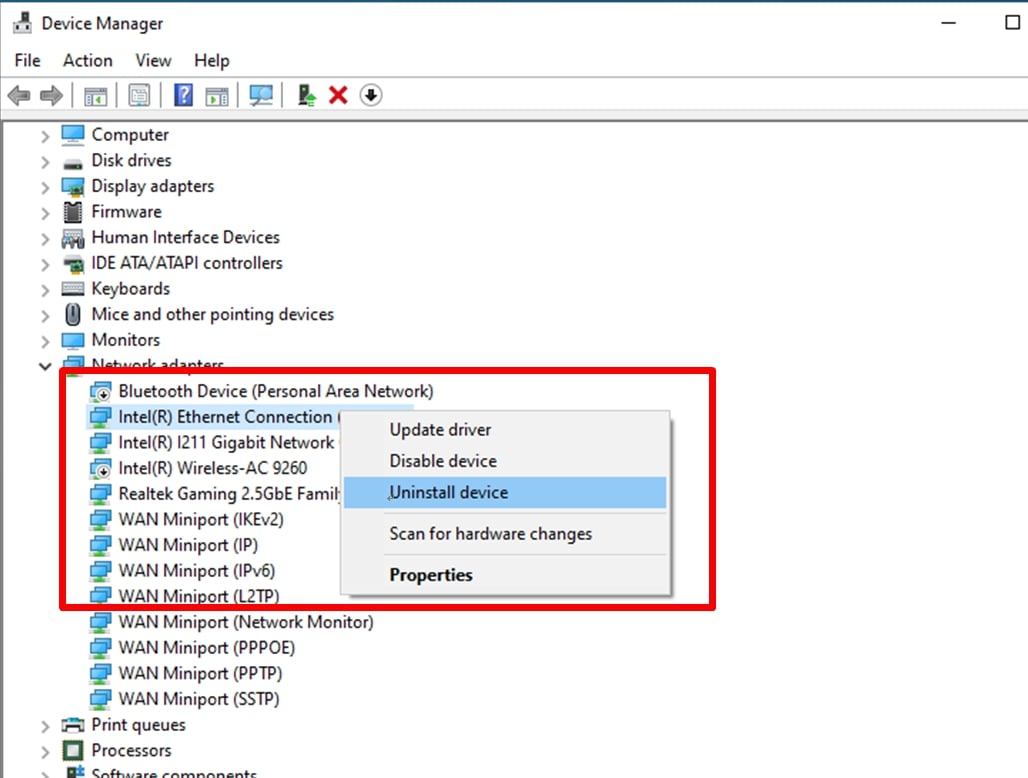
단계 1: 검색 바에서 "장치 관리자"를 검색하여 "장치 관리가"에 접근합니다.
"네트워크 어댑터"를 확장하고 이더넷 장치를 우 클릭하여 그것을 제거하세요.
이더넷 장치를 제거한 뒤, 시스템을 콜드 부팅 하세요. (전원을 껏다가 완전히 다시 켜세요).
단계 2: 인텔 또는 ASRock 공식 웹사이트에서 인텔® 이더넷 어댑터용 최신 드라이버를 (v23.5 보다 최신의) 다운로드 하세요.
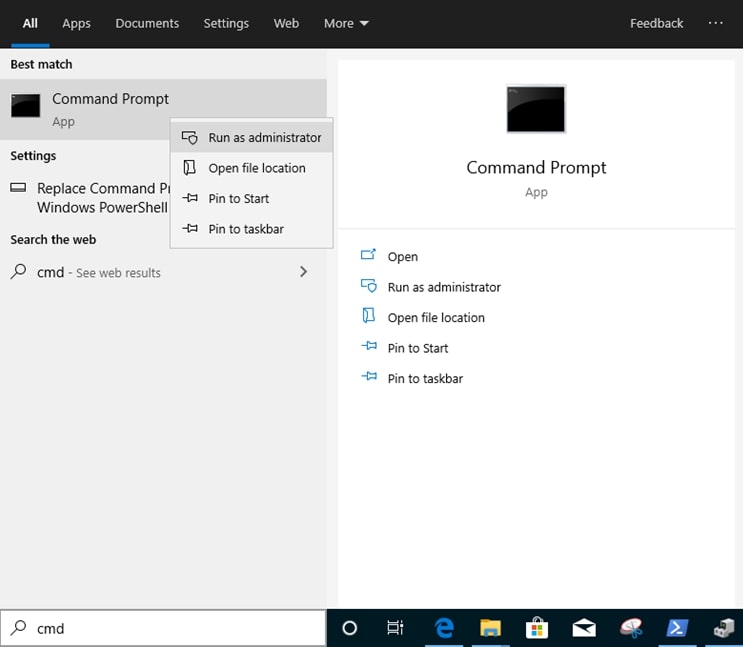
단계 3: 검색 바에서 "CMD"를 검색하고 명령 프롬프트를 관리자 권한으로 실행하세요.
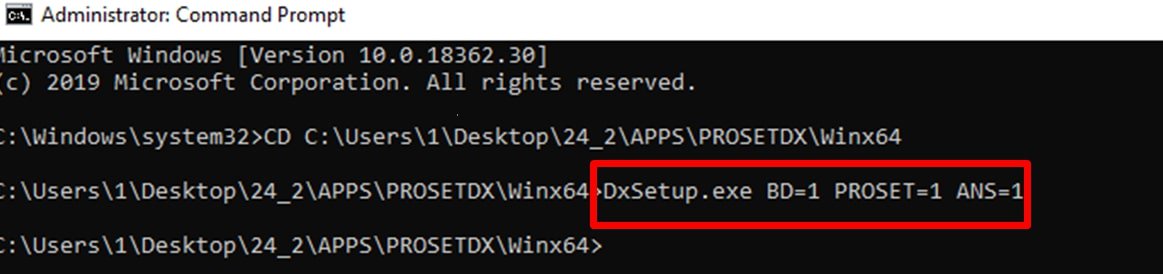
명령 프롬프트에서, 다음 명령을 사용하여 루트를 APPS > PROSETDX > Winx64 폴더로 변경하세요:
CD C:\Users\1\Desktop\24_2\APPS\PROSETDX\Winx64.
단계 4: 아래 명령을 입력하여 드라이버를 설치하세요:
DxSetup.exe BD=1 PROSET=1 ANS=1
드라이버가 설치된 후, 시스템을 재 부팅 하세요.
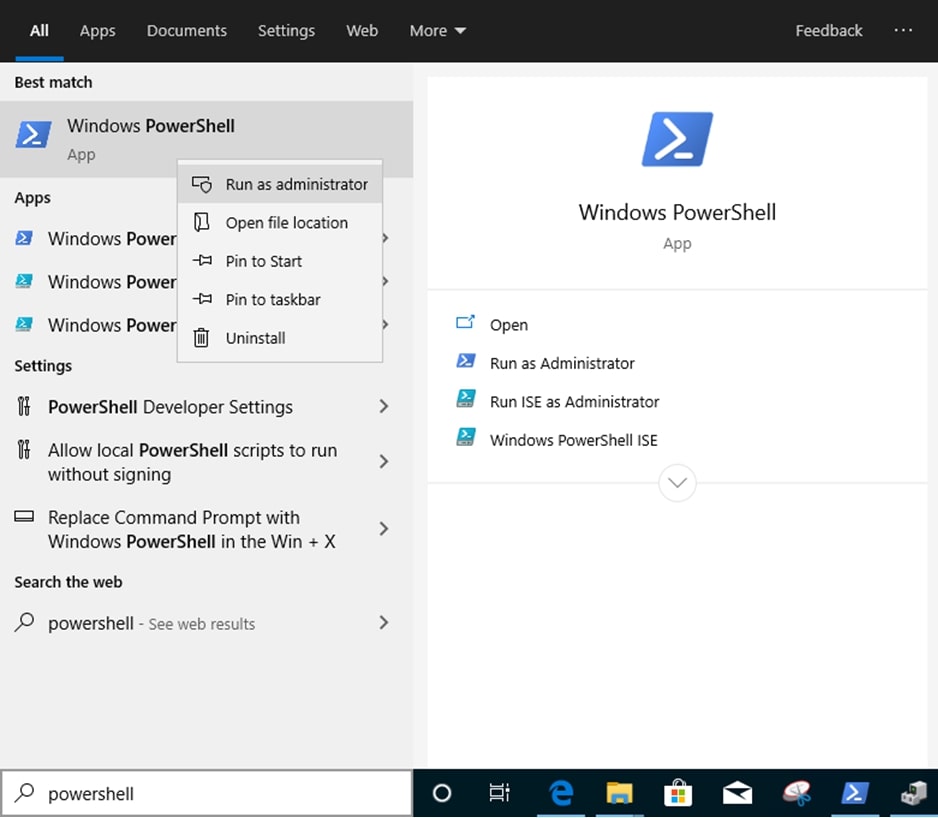
단계 5: 검색 바에서 "Power shell"을 검색한 뒤 관리자 권한으로 Windows PowerShell을 실행하세요
다음의 명령을 입력하세요:
Import-Module –Name "C:\Program Files\Intel\Wired Networking\IntelNetCmdlets\IntelNetCmdlets.dll"
그것은 어떤 형태도 보여주지 않을 것입니다. 그런 다음 다른 명령을 입력하세요:
New-IntelNetTeam
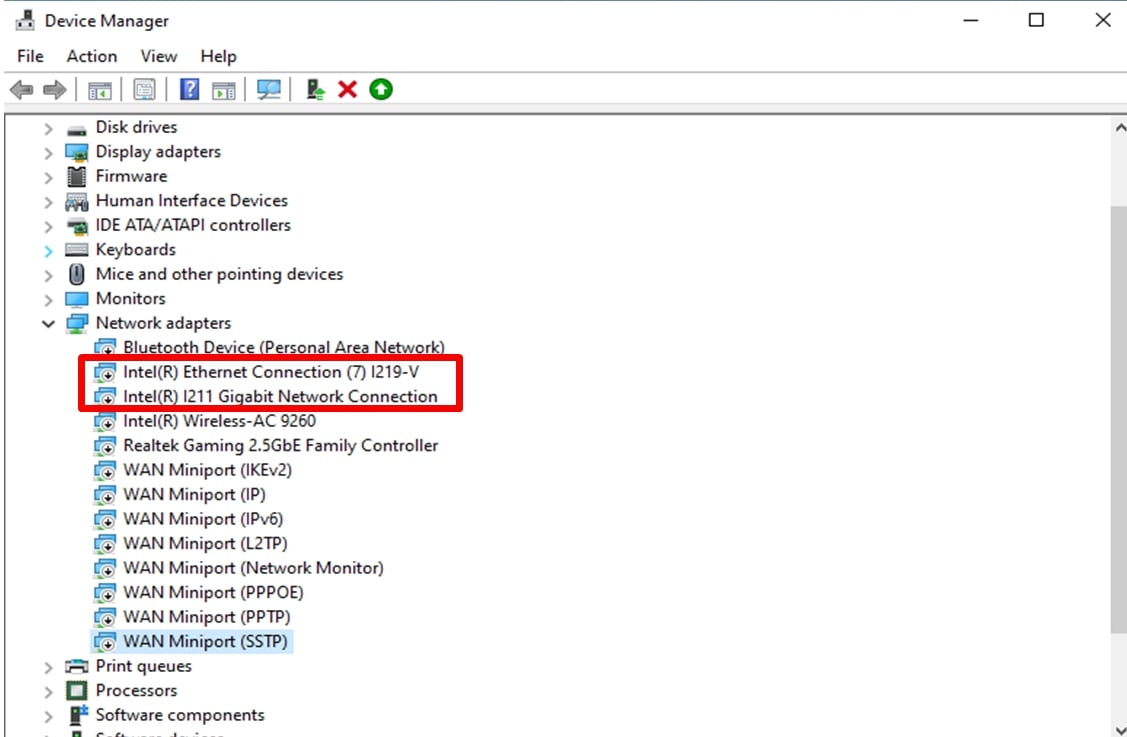
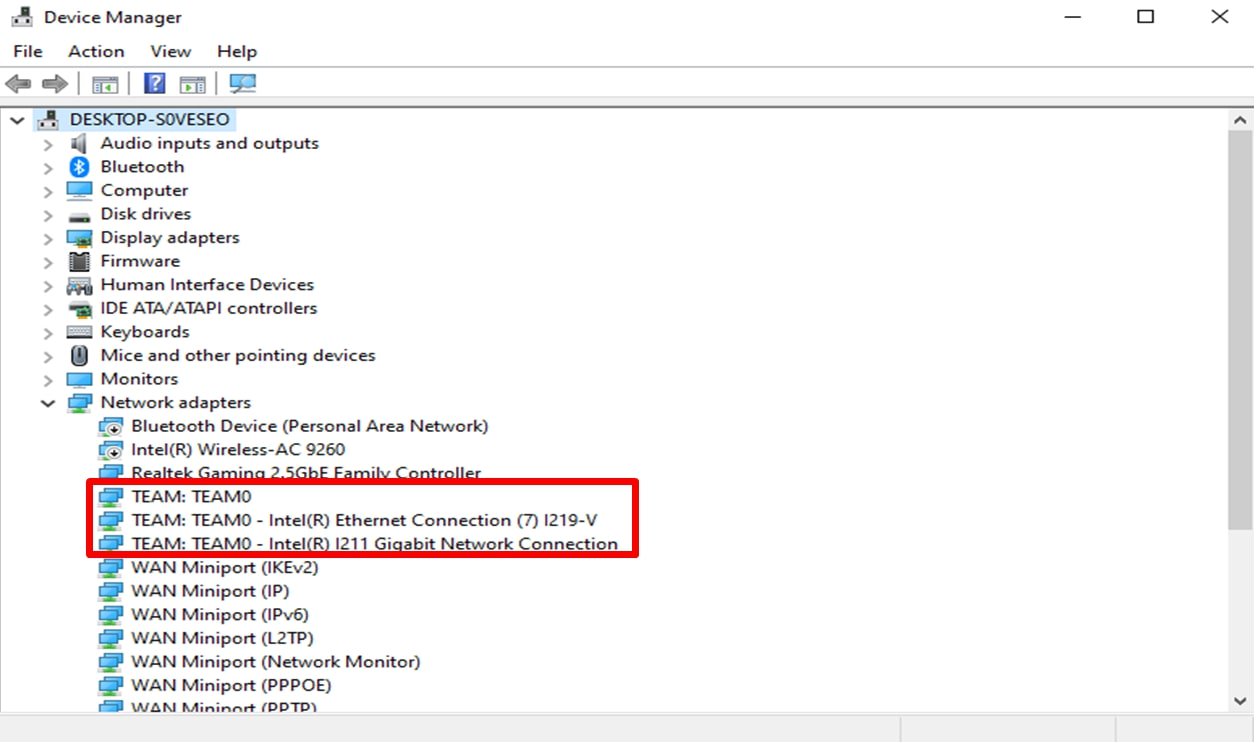
단계 6: 시스템은 귀하의 티밍 멤버 이름을 요청할 것입니다. 이더넷 어댑터의 이름을 확인하려면 "장치 관리자" > "네트워크 어댑터"로 이동하세요.
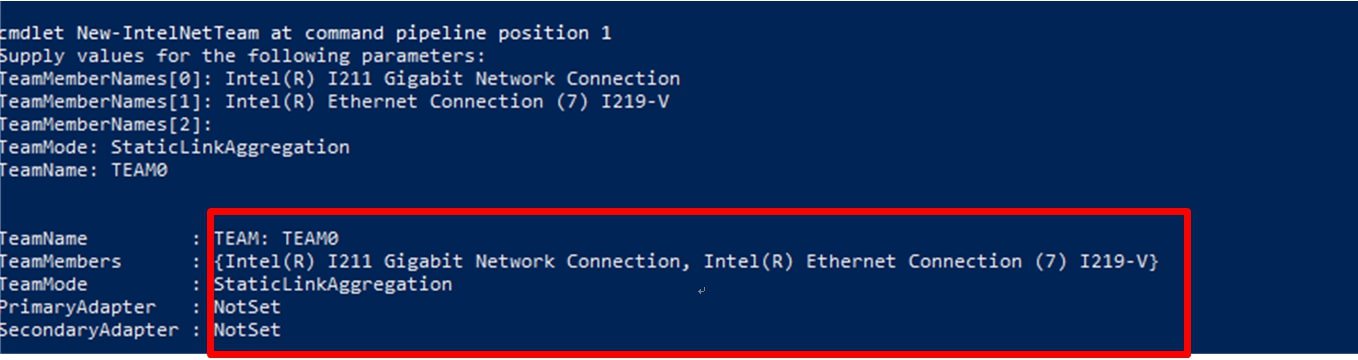
다음의 명령을 입력하세요:
Inte(R) Ethernet Connection (7) I219-V
Inte(R) I211 Gigabit Network Connection
If you just want to set up a Team by using two Ethernet adapters, please type "Enter” at "TeamMemberName[2]”.
 메뉴
메뉴