우리는 더 개인화되고 더 부드러운 경험을 제공하기 위해 쿠키를 사용합니다. 이 웹사이트를 방문하면 쿠키 사용에 동의하는 것 입니다. 쿠키를 허용하지 않거나 추가 정보가 필요한 경우 당사의 개인 정보 보호 정책을 방문하십시오.
필수 쿠키 이 쿠키는 웹사이트의 정상적인 작동에 필수적이며 비활성화할 수 없습니다.
분석 쿠키 이 쿠키는 방문자가 웹사이트를 어떻게 사용하는지 파악하는 데 도움이 됩니다.
마케팅 쿠키 이 쿠키는 방문자를 추적하고 관련 광고를 표시하는 데 사용됩니다.
소셜 미디어 쿠키 이 쿠키를 사용하면 소셜 미디어에서 페이지와 콘텐츠를 공유할 수 있습니다.
Q: ASRock X399 플랫폼에서 AMD Threadripper 2 CPU를 사용하려면, 어떻게 해야 하나요?(7/1/2018) A: ASRock X399 platform has supported AMD Threadripper 2 CPU since BIOS version P3.XX.
If your BIOS version is older than P3.XX, please update BIOS without powering on the system (without CPU) by using the BIOS Flashback feature that X399 supports.
BIOS를 업데이트 하려면, 다음 절차를 참조하세요.
1.ASRock 웹사이트를 방문해서 머더보드의 BIOS 다운로드 페이지로 진입하여 최신 BIOS를 다운로드 하세요.
Link: https://www.asrock.com/mb/
2.BIOS 파일을 귀하의 USB 플래시 드라이브에 복사하세요. USB 플래시 드라이브의 파일 시스템은 반드시 FAT32로 만들어야 합니다.
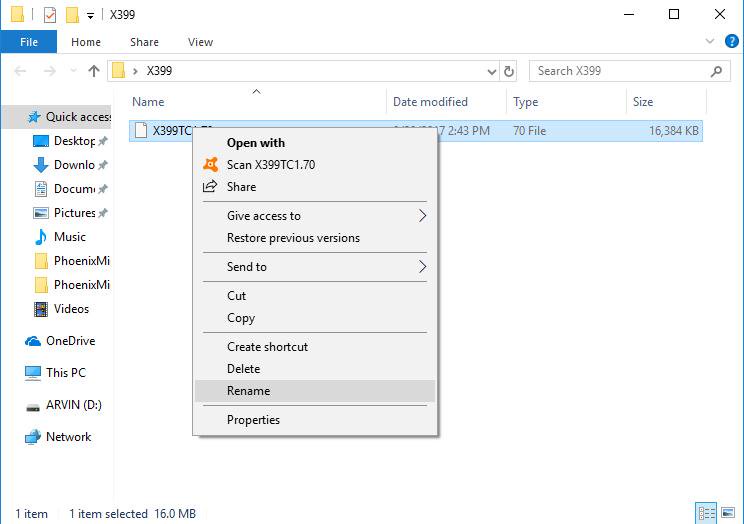
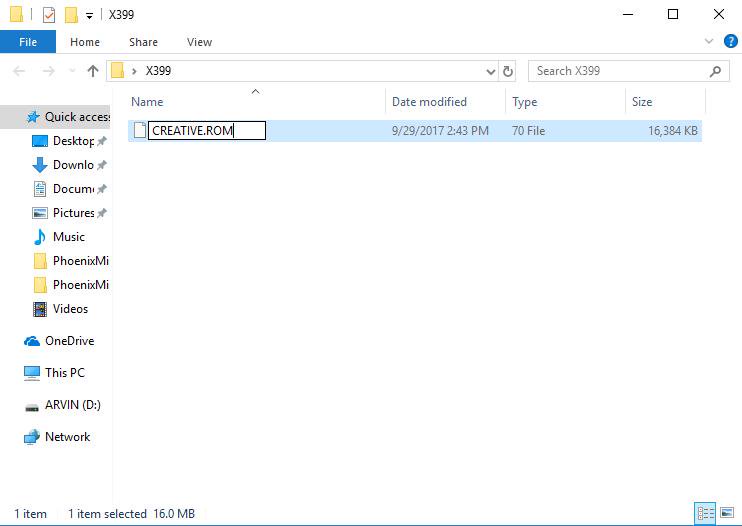
3.Zip 파일로부터 BIOS 파일 압축을 해제하고 파일의 이름을 "CREATIVE.ROM”으로 변경하세요.
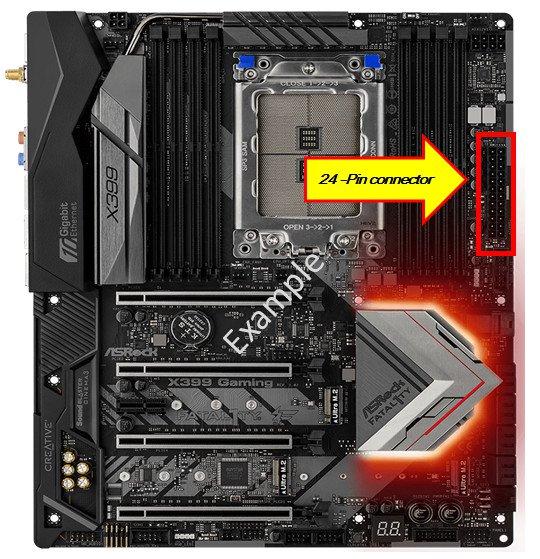
4.다른 장치 없이 머더보드에 24 핀 전원 커넥터를 연결 합니다. 그런 다음 전원 공급 장치의 AC 스위치를 켜줍니다. 시스템에 전원을 인가하지 마세요.
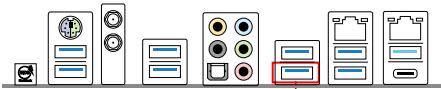
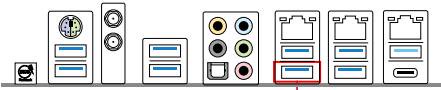
5.그런 다음 USB 드라이브를 USB BIOS 플래시백 포트에 연결 합니다.
*USB 플래시백 포트에 대한 자세한 내용은 사용자 설명서를 참조하세요.
Model
USB BIOS Flashback port
X399 Taichi
USB3_6
X399M Taichi
USB3_6
Fatal1ty X399 Professional Gaming
USB3_6
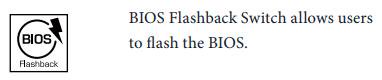
6.BIOS 플래시백 스위치를 약 3초간 누릅니다. 그러면 LED가 깜빡이기 시작합니다.
7.몇 초간 기다립니다. LED 깜빡임이 멈추면 BIOS 업데이트 작업이 완료됩니다.
*LED 표시등이 녹색으로 켜진 경우 BIOS 업데이트가 제대로 작동되지 않습니다. USB 드라이브를 USB BIOS 플래시백 포트에 올바르게 연결했는지 확인하세요.
 메뉴
메뉴