A:Bitte halten Sie sich an die folgende Vorgehensweise, um die Teaming-Funktion von Intel-Netzwerkadaptern unter Windows 10 zu aktivieren:
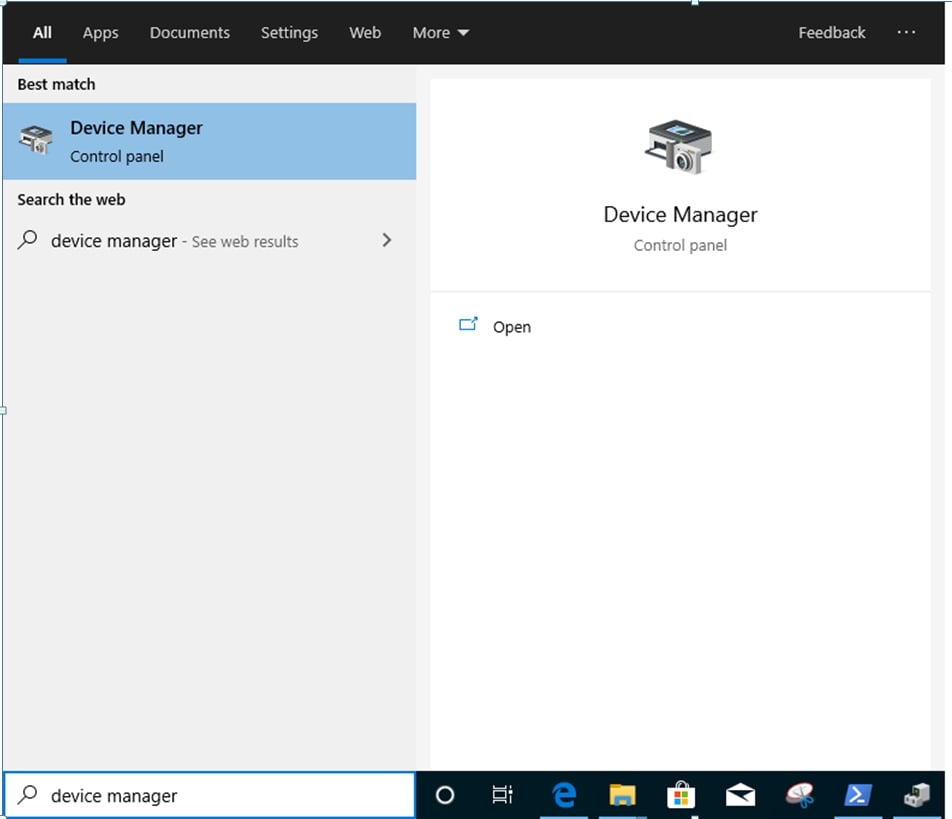
Schritt 1: Öffnen Sie den "Geräte-Manager”, indem Sie "Geräte-Manager” in das Windows-Suchfeld in der Taskleiste eingeben und diesen starten.
Klappen Sie die Kategorie "Netzwerkadapter” aus und rechtsklicken Sie auf den Netzwerkadapter, um das Gerät zu deinstallieren.
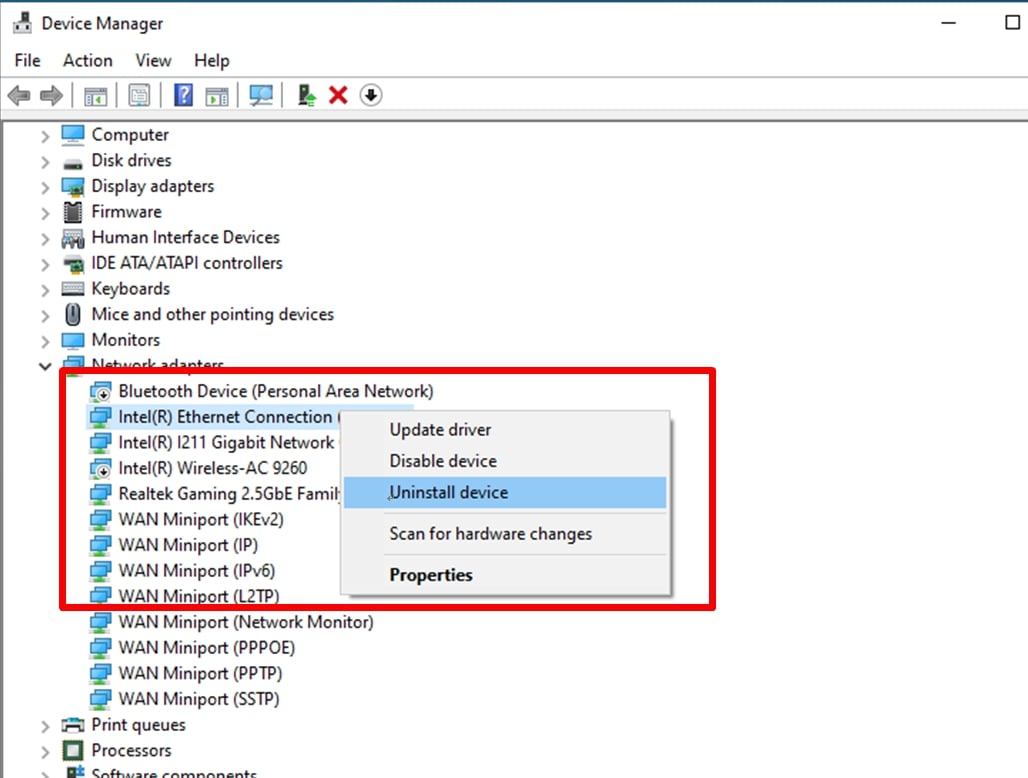
Führen Sie nach der Deinstallation des Netzwerkadapters einen Kaltstart durch. Schalten Sie dafür den Rechner komplett aus und wieder an.
Schritt 2: Laden Sie von der Intel- oder ASRock-Webseite die neueste Treiberversion (neuer als v23.5) für Ihren Intel-Netzwerkadapter herunter.
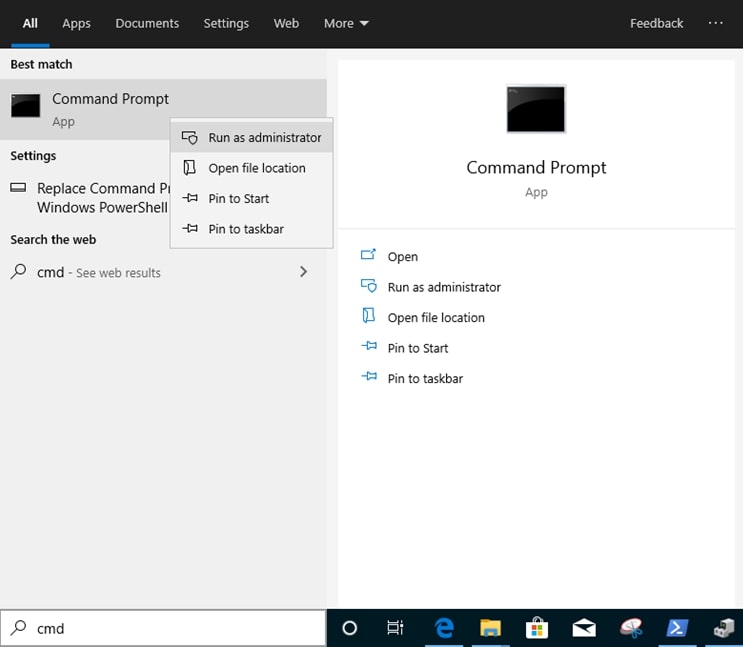
Schritt 3: Geben Sie in das Windows-Suchfeld in der Taskleiste den Befehl "CMD” ein und starten Sie die Eingabeaufforderung mittels Rechtsklick mit Administratorrechten.
Entpacken Sie das Treiberpaket und gehen Sie in dem entpackten Ordner in den Unterordner APPS > PROSETDX > Winx64. Kopieren Sie den Ordnerpfad.

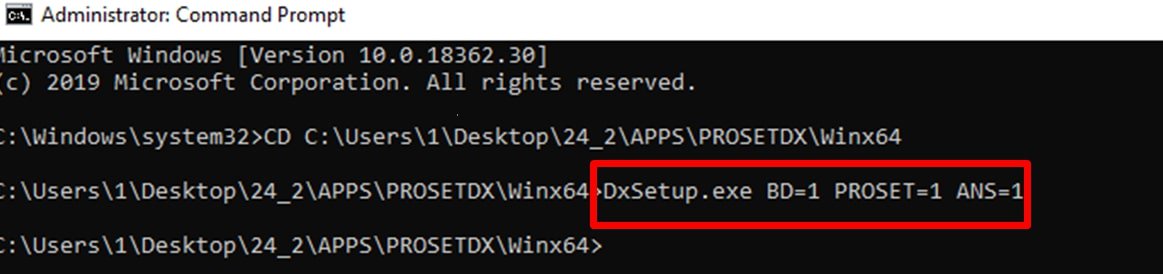
Wechseln Sie in die Eingabeaufforderung und öffnen Sie den Ordner. Tippen Sie dafür den Befehl „CD" ein, fügen Sie den kopierten Ordnerpfad dahinter ein und drücken Sie die Enter-Taste, um nach APPS > PROSETDX > Winx64 zu wechseln. In diesem Beispiel lautet der Befehl:
CD C:\Users\1\Desktop\24_2\APPS\PROSETDX\Winx64.

Schritt 4: Installieren Sie den Treiber, indem Sie folgenden Befehl eingeben:
DxSetup.exe BD=1 PROSET=1 ANS=1
Starten Sie nach der Treiberinstallation bitte das System neu.
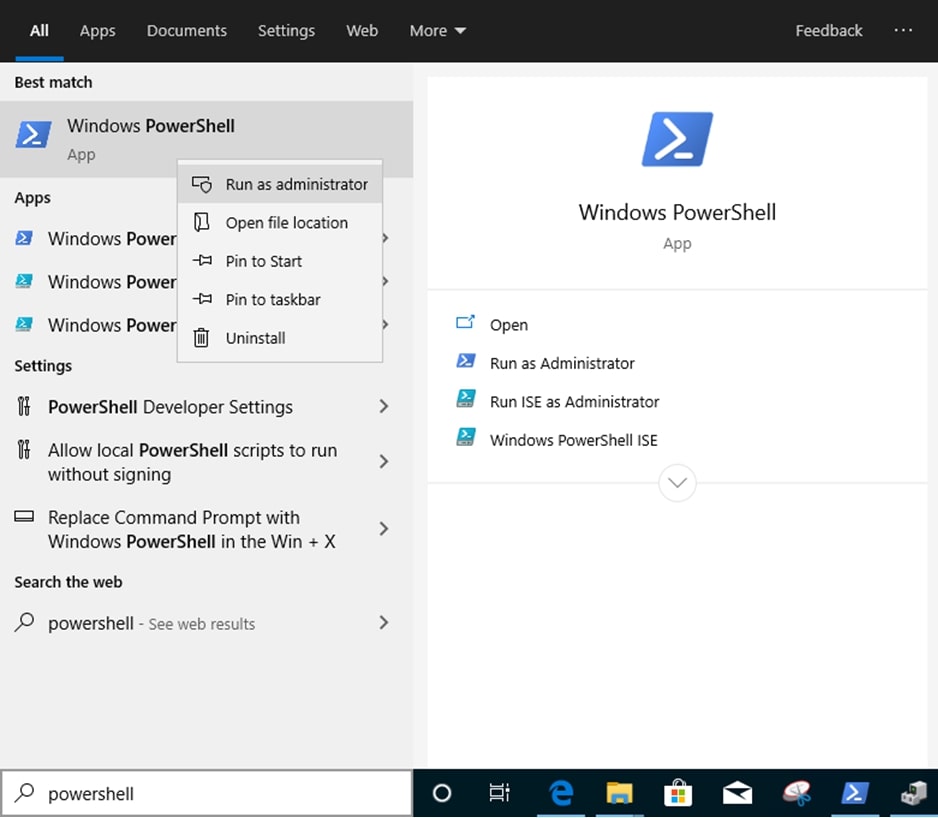
Schritt 5: Suchen Sie im Windows-Suchfeld in der Taskleiste nach "PowerShell” und starten Sie das Programm mit Administratorrechten:
Geben Sie folgenden Befehl ein:
Import-Module –Name "C:\Program Files\Intel\Wired Networking\IntelNetCmdlets\IntelNetCmdlets.dll"
Ihnen wird keine Nachricht angezeigt. Geben Sie nun einen weiteren Befehl ein:
New-IntelNetTeam

Schritt 6: Das System wird Sie nun nach den Namen der Team-Partner fragen. Sie finden die Namen im "Geräte-Manager" > "Netzwerkadapter".
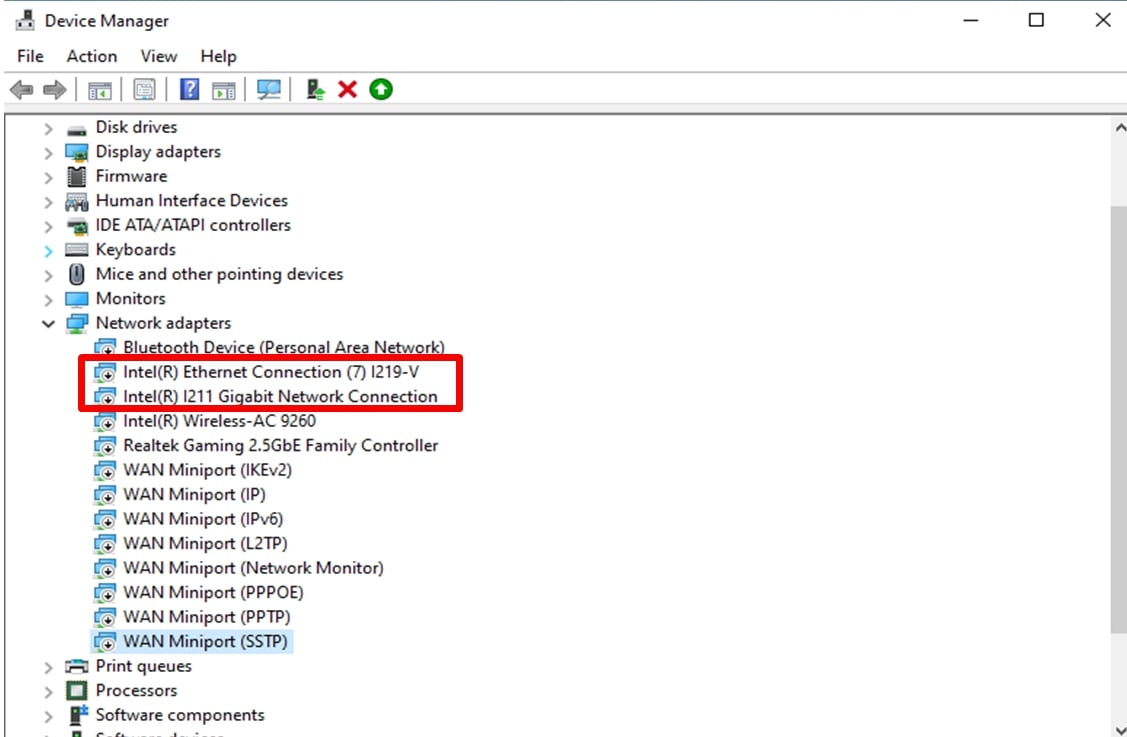
In diesem Beispiel geben Sie folgende Namen ein:
Inte(R) Ethernet Connection (7) I219-V
Inte(R) I211 Gigabit Network Connection

Wenn Sie ein Teaming mit zwei Adaptern einrichten möchten, drücken Sie in der Spalte "TeamMemberName[2]” die Enter-Taste.
Schritt 7: Das System wird Sie fragen, welchen Teaming-Modus Sie nutzen möchten. Eine Liste dazu finden Sie auf der offiziellen Intel-Webseite.
https://www.intel.com/content/www/us/en/support/articles/000032008/network-and-io/ethernet-products.html(Hier wird für die Demonstrationszwecke im weiteren Verlauf der Modus Static Link Aggregation verwendet.)
Geben Sie folgenden Befehl ein:
StaticLinkAggregation

Schritt 8: Geben Sie einen passenden Teamnamen ein:
TEAM0
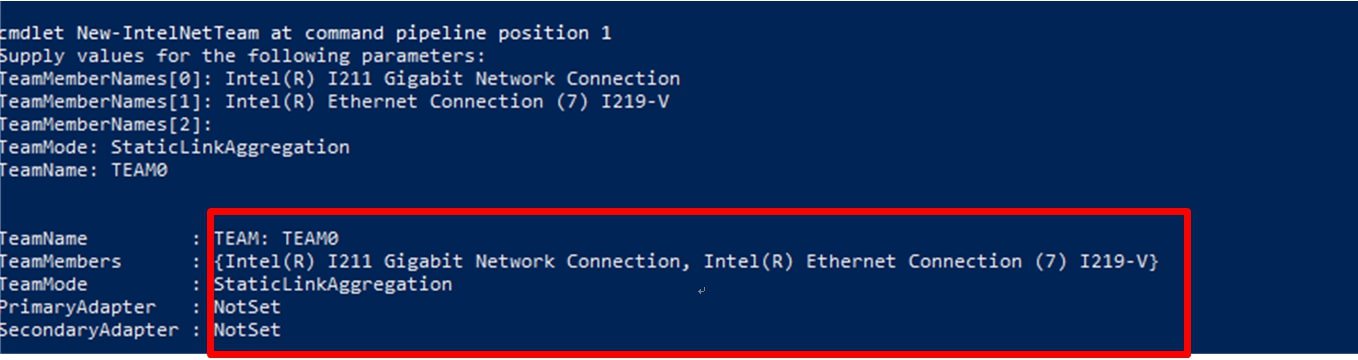
Schritt 9: Wenn alles erfolgreich verlaufen ist, finden Sie im Geräte-Manager in der Kategorie für Netzwerkadapter jetzt ihr Team.
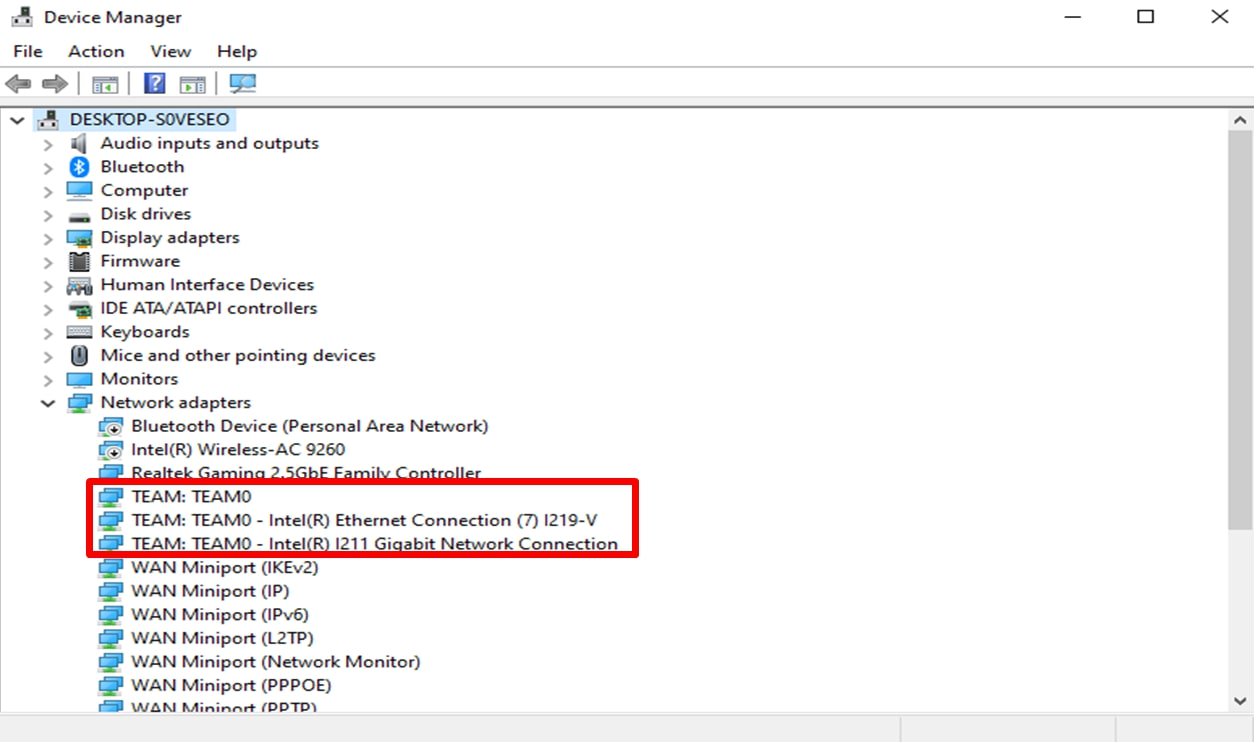
* Wenn Sie das Team wieder auflösen möchten, geben Sie in der Powershell folgenden Befehl ein:
Remove-IntelNetTeam
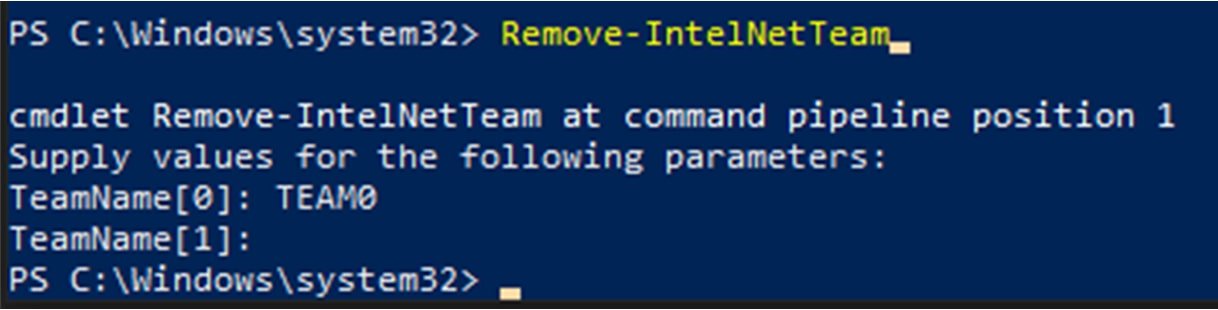
Das System wird Sie nach dem Teamnamen fragen. Geben Sie hier den von Ihnen gewählten Teamnamen ein, damit das Team aufgelöst wird.
Weitere Informationen finden Sie unter:
https://www.intel.com/content/www/us/en/support/articles/000032008/network-and-io/ethernet-products.html
 Menü
Menü